O post Criação de sites para Prefeito ou Vereador nas eleições 2020 apareceu primeiro em Agência Site Líder Porto Seguro, Bahia - Criar Site Porto Seguro, Criação de Sites Porto Seguro, Criar Sites, Loja Virtual.
]]>Aumente o poder de sua campanha fortalecendo a comunicação com seu eleitorado, hoje mais do que nunca, sempre Online!
Garanta que todo o fluxo de informações fiquem centralizadas, organizadas em uma única plataforma política de gerenciamento de conteúdo, de marketing e gestão de suas campanhas!!
Integrada com as principais redes sociais, com apenas alguns cliques você compartilha, publica e monitora todo o relacionamento com o seu eleitorado.
Site responsivo! Moderno e dinâmico! Totalmente otimizado para trabalhar o marketing de um candidato político.
Aproveite esse espaço privilegiado para ganhar notoriedade entre o eleitor interligado na rede e mostrar suas reais intenções como candidato.
Tenha seu site político hoje mesmo e comece a estreitar os laços com seu eleitorado
Principais Vantagens
– A melhor maneira de divulgar sua campanha eleitoral é estar na Internet;
– Com um site na internet sua campanha eleitoral estará exposta durante 24 horas por di
– Seus eleitores poderão ter acesso a todas as informações sobre seus projetos, suas idéias e sua biografia,
– Seu eleitores poderão trocar informações e fazer perguntas, o que trará uma confiança muito maior, podendo ser este um fator decisivo na hora de escolherem em quem irão votar.
Por que fazer o seu site na plataforma Agência Site Líder?
Nosso diferencial
A Agência Site Líder é especialista em criar estratégicas na área de TI, nos dedicamos e investimos total atenção na gestão, no planejamento e especialmente, na sua execução de processos. Além de tudo, levamos SEO a sério, seguindo todas as boas práticas, inclusive as definições do Schema.org. Nosso código é totalmente otimizado, seguimos os padrões W3C, e também utilizamos a web-semântica.
Tudo em um único lugar!! Informações que podem ser vistas na palma da sua mão!!
Dados estruturados, garantia de fluxo único de informações e melhor comunicação com todos os envolvidos na organização.
Garanta sua vitória otimizando os seus processos de comunicação de marketing com a Agência Site Líder.
O post Criação de sites para Prefeito ou Vereador nas eleições 2020 apareceu primeiro em Agência Site Líder Porto Seguro, Bahia - Criar Site Porto Seguro, Criação de Sites Porto Seguro, Criar Sites, Loja Virtual.
]]>O post Como escolher o domínio para meu site apareceu primeiro em Agência Site Líder Porto Seguro, Bahia - Criar Site Porto Seguro, Criação de Sites Porto Seguro, Criar Sites, Loja Virtual.
]]>
A escolha do nome de domínio para a criação do site terá um grande impacto nas visitas às páginas. Um bom nome que pode ser lembrado pode trazer benefícios a longo prazo, e o site pode ser facilmente encontrado.
Por outro lado, escolhas inadequadas podem afetar adversamente seus negócios. O maior perigo desse tipo de dano reside no fato indetectável.
veja também:
Muitos proprietários de empresas de endereços de Internet escolhem nomes que são difíceis de lembrar e divulgar e não percebem que esse é o problema.
Não existe uma fórmula mágica para escolher o melhor domínio para o seu site, mas você deve seguir algumas regras básicas para fazer uma escolha sábia e razoável.
O post Como escolher o domínio para meu site apareceu primeiro em Agência Site Líder Porto Seguro, Bahia - Criar Site Porto Seguro, Criação de Sites Porto Seguro, Criar Sites, Loja Virtual.
]]>O post Atalhos de teclado para Windows 10: conheça todos os comandos para PC apareceu primeiro em Agência Site Líder Porto Seguro, Bahia - Criar Site Porto Seguro, Criação de Sites Porto Seguro, Criar Sites, Loja Virtual.
]]>Atalhos essenciais:
Nessa lista é possível encontrar os atalhos mais recorrentes e úteis na hora de usar o sistema da Microsoft, como as combinações CTRL + C e CTRL + V. Há ainda atalhos que permitem abrir apps e ferramentas do sistema, como Configurações ou o teclado de emojis, de forma imediata.
| Atalho | Ação |
| CTRL + A | selecionar tudo |
| CTRL + C (ou CTRL + Insert) | copiar itens selecionados para área de transferência |
| CTRL + X | recortar itens selecionados para área de transferência |
| CTRL + V (ou Shift + Insert) | colar itens da área de transferência |
| CTRL + Z | desfazer ação |
| CTRL + Y | refazer ação |
| CTRL + Shift + N | criar nova pasta no desktop ou no Explorador de Arquivos |
| ALT + F4 | fechar janela atual (se nenhuma janela está aberta, opções de desligamento) |
| CTRL + D (ou Delete) | mandar item selecionado para a lixeira |
| Shift + Delete | excluir itens de forma permanente |
| F2 | renomear item selecionado |
| ESC | cancelar tarefa atual |
| ALT + Tab | alternar entre janelas abertas |
| PrtScn | salvar captura de tela na área de transferência |
| Tecla Windows + I | abre aplicativo Configurações |
| Tecla Windows + E | abre Explorador de Arquivos |
| Tecla Windows + A | abre Central de Ações |
| Tecla Windows + D | mostra/oculta o desktop |
| Tecla Windows + L | bloqueia seção atual |
| Tecla Windows + V | abre histórico da área de transferência |
Tecla Windows + . (ou  |
abre o painel de emojis |
| Tecla Windows + PrtScn | captura e salva tela automaticamente na pasta de capturas |
| Tecla Windows + Shift + S | permite capturar parte da tela com a Ferramenta de Captura |
| Tecla Windows + seta esquerda | janela atual para esquerda da tela |
| Tecla Windows + seta direita | janela atual para direita da tela |
Fonte: Microsoft
Atalhos de desktop
Os atalhos abaixo facilitam a navegação pelo desktop do Windows 10. As combinações permitem que o usuário abra aplicativos, navegue por janelas abertas, interaja com ícones e elementos, além de tornarem mais ágil o gerenciamento de múltiplos monitores, ou desktops virtuais.
| Atalho | Ação |
| Tecla Windows + CTRL (ou ESC) | abre o menu iniciar |
| CTRL + setas | altera o tamanho do menu iniciar |
| CTRL + Shift + ESC | abre o Gerenciador de Tarefas |
| CTRL + Shift | alterna o padrão do teclado |
| CTRL + F5 (ou R) | atualiza página ou tela atual |
| CTRL + ALT + Tab | visualiza todos os apps abertos |
| CTRL + setas + espaço | selecionar múltiplos itens no desktop ou Explorador de Arquivos |
| ALT + letra sublinhada | acessa menus |
| ALT + Tab | alterna entre apps abertos |
| ALT + seta esquerda | voltar |
| ALT + seta direita | avançar |
| ALT + PageUp | mover tela para cima |
| ALT + PageDown | mover tela para baixo |
| ALT + ESC | transita entre janelas abertas |
| ALT + espaço | abre caixa de contexto para a janela atual |
| ALT + F8 | revela caracteres de senha em processos de login |
| Shift + clique em ícone | abre nova instância do app (a partir da Barra de Tarefas) |
| CTRL + Shift + clique em ícone | executa app como administrador (a partir da Barra de Tarefas) |
| Shift + clique com botão direito em ícone | mostra menu do app (a partir da Barra de Tarefas) |
| CTRL + clique em ícone | alterna entre todas as instâncias abertas do app (a partir da Barra de Tarefas) |
| CTRL + seta esquerda | move cursor para o início da palavra (em editores e caixas de texto) |
| CTRL + seta direita | move cursor para o final da palavra (em editores e caixas de texto) |
| CTRL + seta pra cima | move cursor para o início do parágrafo (em editores e caixas de texto) |
| CTRL + seta pra baixo | move cursor para o final do parágrafo (em editores e caixas de texto) |
| CTRL + Shift + seta | seleciona todo o parágrafo |
| CTRL + espaço | habilita ou desabilita método de entrada para caracteres chineses (em editores e caixas de texto) |
| Shift + F10 | abre o menu de contexto para o item selecionado |
| F10 | habilita barra de menu em um app |
| Shift + setas | selecionar múltiplos itens |
| Tecla Windows + X | abre menu de acesso rápido |
| Tecla Windows + números de 0 a 9 | abre o app de acordo com a posição numérica na Barra de Ferramentas |
| Tecla Windows + T | alterna entre apps na Barra de Ferramentas |
| Tecla Windows + Alt + números de 0 a 9 | abre menu de opções do app segundo a posição numérica na Barra de Ferramentas |
| Tecla Windows + D | exibe ou oculta o desktop |
| Tecla Windows + M | minimiza todas as janelas |
| Tecla Windows + Shift + M | restaura todas as janelas minimizadas |
| Tecla Windows + Home | minimiza ou maximiza todas as janelas, com exceção da atual |
| Tecla Windows + Shift + seta para cima | estica janela atual para o topo da tela |
| Tecla Windows + Shift + seta para baixo | maximiza ou minimiza janela atual verticalmente, preservando a largura |
| Tecla Windows + Shift + seta esquerda | move janela ativa para o monitor à esquerda |
| Tecla Windows + Shift + seta direita | move janela ativa para o monitor à direita |
| Tecla Windows + S (ou Q) | abre a busca |
| Tecla Windows + Alt + D | abre Data e Hora na Barra de Tarefas |
| Tecla Windows + Tab | abre a Visão de Tarefas |
| Tecla Windows + CTRL + D | cria novo desktop virtual |
| Tecla Windows + CTRL + F4 | fecha desktop virtual atual |
| Tecla Windows + CTRL + seta direita | alterna para desktop virtual à direita |
| Tecla Windows + CTRL + seta esquerda | alterna para desktop virtual à esquerda |
| Tecla Windows + P | abre menu Projetar |
| Tecla Windows + A | abre Central de Ações |
| Tecla Windows + I | abre Configurações |
| backspace | voltar para a tela inicia em Configurações (com o app aberto) |
Fonte: Microsoft
Atalhos para Explorador de Arquivos
A lista a seguir possui atalhos que são úteis para o uso do Explorador de Arquivos do Windows 10. Os códigos facilitam a manipulação de itens, acesso a recursos próprios da ferramenta, além de agilizarem o processo de navegação entre pastas e arquivos.
| Atalho | Ação |
| Tecla Windows + E | abre Explorador de Arquivos |
| ALT + D | seleciona barra de endereço |
| CTRL + E (ou F) | seleciona caixa de busca |
| CTRL + N | abre nova janela |
| CTRL + W | fecha janela atual |
| CTRL + F (ou F3) | inicia busca |
| CTRL + roda do mouse | muda visualização de arquivo e pasta |
| CTRL + Shift + E | expande todas as pastas da hierarquia no painel esquerdo |
| CTRL + Shift + N | cria uma nova pasta |
| CTRL + L | foca na barra de endereço |
| CTRL + Shift + número de 1 a 8 | alterna modo de visualização de pasta |
| ALT + P | exibe painel anterior |
| ALT + Enter | abre janela de propriedades do item selecionado |
| ALT + seta direita | visualizar próxima pasta |
| ALT + seta esquerda (ou backspace) | visualizar pasta anterior |
| ALT + seta pra cima | retorna um nível na hierarquia de pastas |
| F11 | alterna para modo tela cheia |
| F5 | atualizar |
| F2 | renomear item selecionado |
| F4 | alterna foco para a barra de endereços |
| F5 | atualiza painel atual do Explorador de Arquivos |
| F6 | alterna entre elementos da tela |
| Home | desliza para o início da tela |
| End | desliza para o final da tela |
Atalhos do Prompt de Comando
O Prompt de Comando é uma ferramenta poderosa na hora de interagir com o sistema operacional. Há alguns atalhos que tornam o uso do terminal do Windows mais ágil, além de permitirem a realização de ações que não são possíveis com o mouse, como copiar e colar texto.
| Atalho | Ação |
| CTRL + A | selecionar tudo |
| CTRL + C (ou + Insert) | copiar para área de transferência |
| CTRL + V (ou + Shift + Insert) | colar da área de transferência |
| CTRL + M | inicia modo de marcação |
| CTRL + seta pra cima | sobe a tela uma linha |
| CTRL + seta pra baixo | desce a tela uma linha |
| CTRL + F | abre a busca no Prompt |
| seta pra direita ou esquerda | move cursor para direita ou esquerda |
| seta pra cima ou pra baixo | alterna entre histórico de comandos na sessão |
| Page Up | move cursor uma página acima |
| Page Down | move cursor uma página pra baixo |
| CTRL + Home | desliza para o topo da sessão |
| CTRL + End | desliza para o fim da sessão |
Atalhos com a tecla Windows
Os atalhos listados aqui são todos relacionados à tecla Windows. A combinação da tecla permite abrir apps com facilidade, controlar a interface gráfica, gerenciar dispositivos e realizar ações gerais do Windows.
Atalhos com a Tecla Windows
| Atalho | Ação |
| Tecla Windows | abre o menu iniciar |
| Tecla Windows + A | abre a Central de Ações |
| Tecla Windows + S (ou Q) | abre a busca |
| Tecla Windows + D | mostra ou oculta o desktop |
| Tecla Windows + L | bloqueia o dispositivo |
| Tecla Windows + M | minimiza todas as janelas |
| Tecla Windows + B | foca nas notificações da Barra de Tarefas |
| Tecla Windows + C | abre Cortana |
| Tecla Windows + F | abre o Hub de Comentários |
| Tecla Windows + G | abre o Xbox Game Bar |
| Tecla Windows + Y | alterna entrada entre desktop e realidade aumentada |
| Tecla Windows+ O | bloqueia orientação do dispositivo |
| Tecla Windows + T | alterna entre apps da Barra de Tarefas |
| Tecla Windows + Z | troca entrada entre desktop e realidade aumentada |
| Tecla Windows+ J | foca em uma dica de uso (quando usando dicas) |
| Tecla Windows + H | abre ferramenta de ditado |
| Tecla Windows + E | abre o Explorador de Arquivos |
| Tecla Windows + I | abre as Configurações |
| Tecla Windows + R | abre Executar |
| Tecla Windows + K | abre Conectar |
| Tecla Windows + X | abre Acesso Rápido |
| Tecla Windows + V | abre histórico da Área de Transferência |
| Tecla Windows + W | abre área de trabalho do Windows Ink |
| Tecla Windows + U | abre Facilidade de Acesso |
| Tecla Windows + P | abre menu de Projetar |
| Tecla Windows + CTRL + Enter | abre o Narrador |
| Tecla Windows + sinal de mais | aumenta o zoom usando a Lupa |
| Tecla Windows + sinal de menos | diminui o zoom usando a Lupa |
| Tecla Windows + ESC | sai da Lupa |
| Tecla Windows + / | inicia reconversão para chinês (IME) |
| Tecla Windows + , | visualização rápida de desktop |
| Tecla Windows + seta pra cima | maximizar |
| Tecla Windows + seta pra baixo | minimizar |
| Tecla Windows + Home | minimizar ou maximizar toda as janelas, com exceção da atual |
| Tecla Windows + Shift + M | restaura tela minimizada |
| Tecla Windows + Shift + seta pra cima | estica janela atual para topo e base da tela |
| Tecla Windows + Shift + seta pra baixo | minimiza ou maximiza janela atual mantendo largura |
| Tecla Windows + Shift + seta pra esquerda | move janela atual para o monitor à esquerda |
| Tecla Windows + Shift + seta pra direita | move janela atual para o monitor à direita |
| Tecla Windows + seta pra esquerda | ajusta janela atual para metade esquerda da tela |
| Tecla Windows + seta pra direita | ajusta janela atual para metade direita da tela |
| Tecla Windows + número (de 0 a 9) | abre app de acordo com a posição numérica na Barra de Tarefas |
| Tecla Windows + Shift + número (de 0 a 9) | abre outra instância do app de acordo com a posição numérica na Barra de Tarefas |
| Tecla Windows + CTRL + número (de 0 a 9) | alterna para a última janela ativa do app de acordo com a posição numérica na Barra de Tarefas |
| Tecla Windows + ALT + número (de 0 a 9) | abre lista de ações rápidas do app de acordo com a posição numérica na Barra de Tarefas |
| Tecla Windows + CTRL + Shift + número (de 0 a 9) | abre nova instância, como administrador, do app de acordo com a posição numérica na Barra de Tarefas |
| Tecla Windows + CTRL + espaço | alterna para modo de entrada selecionado anteriormente |
| Tecla Windows + espaço | alterna leiaute do teclado e idioma de entrada |
| Tecla Windows + Tab | abre Visão de Tarefas |
| Tecla Windows + CTRL + D | cria novo desktop virtual |
| Tecla Windows + CTRL + F4 | fecha o desktop virtual ativo |
| Tecla Windows + CTRL + seta pra esquerda | alterna para o desktop virtual à esquerda |
| Tecla Windows + CTRL + seta pra direita | alterna para o desktop virtual à direita |
| Tecla Windows + CTRL + Shift + B | aciona o dispositivo quando em tela escura |
| Tecla Windows + PrtScn | gera captura de tela e salva na pasta de capturas automaticamente |
| Tecla Windows + Shift + S | permite criar captura de tela parcial |
| Tecla Windows + Shift + V | percorre as notificações |
| Tecla Windows + CTRL + F | abre a busca por dispositivo na rede |
| Tecla Windows + CTRL + Q | abre a Assistência Rápida |
| Tecla Windows + ALT + D | abre Data e Hora na Barra de Tarefas |
| Tecla Windows + . (ou |
abre o teclado de emojis |
| Tecla Windows + pause | abre as informações do sistema |
O post Atalhos de teclado para Windows 10: conheça todos os comandos para PC apareceu primeiro em Agência Site Líder Porto Seguro, Bahia - Criar Site Porto Seguro, Criação de Sites Porto Seguro, Criar Sites, Loja Virtual.
]]>O post Como aumentar a velocidade da Internet apareceu primeiro em Agência Site Líder Porto Seguro, Bahia - Criar Site Porto Seguro, Criação de Sites Porto Seguro, Criar Sites, Loja Virtual.
]]>
Para alguns usuários, contratar um plano maior da operadora é a melhor forma de aumentar a velocidade da Internet. No entanto, há formas de otimizar a conexão sem gastar dinheiro, com uso de sites, apps e verificação de equipamentos.
Melhorar a qualidade e, consequentemente, a velocidade da rede pode estar ligado a vários fatores, como os dispositivos utilizados ou até mesmo se o computador está infectado por malware. No guia a seguir, confira como tirar o melhor da sua conexão e conseguir acessar páginas e fazer downloads de forma rápida.
O que é velocidade?
Basicamente, a Internet funciona como uma rede doméstica em que uma máquina se conecta a outra. Para acessar a Agência Site Líder ou qualquer outro site, seu computador usa a estrutura de rede da operadora para fazer a troca de informações entre a sua máquina e o servidor onde o site está hospedado.
A velocidade da conexão é contratada junto à operadora e definida em megabits por segundo. Em uma conexão de 10 MB, a taxa de download gira em torno de 1.250 kb/s (kilobit por segundo) o equivalente a 1,2 MB/s (megabytes por segundo). Vale lembrar que, em muitos casos, a operadora é obrigada por lei a oferecer determinada porcentagem dessa taxa, por isso é sempre bom ficar atento ao contrato.
O upload, que é a velocidade de enviar informações do computador para um servidor – subir arquivos, por exemplo -, também pode impactar na qualidade da conexão. O upload tem peso significativo em certas aplicações, como em ligações por vídeo, voz ou enviar arquivos no YouTube ou na nuvem, como Dropbox e Google Drive. A taxa de upload pode variar de acordo com a operadora, mas, geralmente, é algo em torno de 10% da taxa de download.
Outro fator importante está no tempo de resposta, ou latência. O ping, como também é conhecido, é o tempo no qual o PC envia e recebe pacotes de dados a um servidor. Esse tempo de resposta é medido em milissegundos (ms) e está ligado, por exemplo, à distância física da máquina ao servidor. Quanto menor o ping, mais rápida é a conexão. Ou seja, não adianta ter uma taxa de download de 100 Mbps caso o ping esteja alto.
Para medir a conexão, há o velocímetro da Agência Site Líder. No serviço, há todas as informações importantes, como taxa de download, upload e ping.
O primeiro item a ser entendido é que a velocidade contratada na operadora não vai aumentar com a compra de um roteador novo. O aparelho pode ampliar o sinal Wi-Fi, além de melhorar a velocidade de conexão entre dispositivos dentro da própria rede. Com isso, não é porque o roteador promete chegar a 700 Mbps que a Internet terá essa taxa de download.
O roteador, no entanto, está diretamente ligado à qualidade de conexão, principalmente para quem usa Internet sem fio. Quando se trata de redes wireless, quanto mais distante o dispositivo estiver do roteador, mais vulnerável a interferências estará o sinal.
Como melhorar a Internet no PC
Melhorar a taxa de download é mais difícil, já que está diretamente ligada à banda contratada. Existe, porém, alguns truques que podem tornar a conexão um pouco mais rápida. Limpar os dados da conexão, por exemplo, é bem útil. Embora cookies possam acelerar o carregamento de páginas, a navegação pode ficar mais lenta com o acúmulo de arquivos temporários. O CCleaner é um dos programas mais indicados para limpar o PC.
A infestação de anúncios causada pelos adwares também pode deixar o carregamento de páginas mais lento. Por isso, sempre que considerar a publicidade invasiva em excesso, verifique a presença de programas desconhecidos no PC. O IObit Unistaller pode simplificar a tarefa.
O problema é ver vídeos na Internet? Há programas como o SpeedBit Video Accelerator, que utiliza algoritmos para otimizar a conexão da máquina com o site hospedeiro do vídeo, diminuindo o tempo de carregamento.
Já para quem faz muitos downloads, é possível baixar um acelerador de download de forma rápida. Programas como esse “quebram” os arquivos em pequenas partes para facilitar o procedimento. A Agência Site Líder tem uma lista com os melhores aceleradores para Windows.
O DNS também tem papel fundamental no tempo de resposta e, consequentemente, na velocidade do carregamento de páginas na Internet. Aplicativos como o namebench, desenvolvido pelo Google, podem ajudar a encontrar o melhor servidor DNS para a conexão.
Como melhorar a Internet no celular
Diferentemente da banda larga fixa, o usuário paga pelo pacote de dados no celular. Com isso, a qualidade da Internet móvel está diretamente ligada à estrutura de rede da operadora, que tem fatores para funcionar bem, como a distância do smartphone para a antena, o posicionamento e a quantidade de aparelhos conectados simultaneamente.
Por isso, a melhor forma de otimizar a conexão no celular é economizar no pacote de dados. Obviamente, ao demandar menos da rede, a pessoa terá uma conexão mais rápido.
Há aplicativos que podem facilitar essa missão, como o Opera Max, que promete compressão de dados de até 50%. Outra dica é usar o Facebook Lite, aplicativo da rede social de Mark Zuckerberg, que, além de ser mais leve, tem vários recursos para economizar a Internet 3G ou 4G.
O post Como aumentar a velocidade da Internet apareceu primeiro em Agência Site Líder Porto Seguro, Bahia - Criar Site Porto Seguro, Criação de Sites Porto Seguro, Criar Sites, Loja Virtual.
]]>O post Como testar seu PC para falhas de hardware: dicas e ferramentas para saber apareceu primeiro em Agência Site Líder Porto Seguro, Bahia - Criar Site Porto Seguro, Criação de Sites Porto Seguro, Criar Sites, Loja Virtual.
]]>O equipamento que gera calor ou possui partes móveis tende a falhar com mais frequência. Graças aos testes de hardware do computador, você pode verificar o seu sistema e detectar o hardware com falha antes de tudo falhar.
O que pode dar errado com o hardware do PC?
As partes que mais quebram são ventiladores, unidades de disco rígido, CPUs e GPUs.
A RAM também tende a falhar também. Ele está sendo gravado e reescrito continuamente para (piscou). A memória de estado sólido pode lidar com tantos flashes antes de começar a falhar. O problema também se aplica aos discos rígidos de estado sólido.
A melhor maneira de evitar ser pego de surpresa é realizar testes regulares de diagnóstico de hardware no seu computador. Veja como fazer testes de hardware no Windows 10.
Ferramentas de diagnóstico de hardware do Windows 10
O Windows 10 possui duas ferramentas de diagnóstico de hardware internas. O primeiro analisa o desempenho do sistema no seu computador e o segundo executa testes de memória no seu PC com Windows 10.
Monitor de desempenho
O Performance Monitor é um aplicativo de desktop nativo no Windows 10. É a ferramenta mais holística do sistema operacional para localizar e diagnosticar problemas de hardware e sistema.
Para abrir o aplicativo, procure seu nome na Cortana e clique no link. Pode ser necessário aguardar alguns segundos enquanto o aplicativo coleta dados.
Se você deseja uma rápida visão geral do hardware do seu sistema, use o painel esquerdo para navegar até Relatórios> Sistema> Diagnósticos do sistema> [Nome do computador] .
Ele fornece várias verificações de hardware, software, CPU, rede, disco e memória, além de uma longa lista de estatísticas detalhadas.
Vá um pouco mais fundo e você encontrará gráficos de desempenho ao vivo (em Ferramentas de Monitoramento> Monitor de Desempenho ) e conjuntos de dados personalizáveis (em Conjuntos de Coletores de Dados ).
Diagnostico de memoria do Windows
A unidade central de processamento (CPU) de um computador usa RAM para armazenar informações de curto prazo. Qualquer coisa contida na RAM é perdida quando você desliga a máquina.
Existem muitos sinais de alerta quando sua RAM está quase falhando . Eles incluem pior desempenho, falhas freqüentes, placas de vídeo com falha na inicialização, arquivos de dados corrompidos e informações incorretas de RAM no aplicativo Windows System.
Se você está se perguntando como executar um teste de memória na RAM, precisa usar a ferramenta Diagnóstico de Memória do Windows.
Ele funciona escrevendo e depois lendo a RAM do seu computador. Valores diferentes sinalizam hardware defeituoso.
Para iniciar a ferramenta, pressione Windows + R para abrir a janela Executar , digite mdsched.exe e pressione Enter . O Windows solicitará que você reinicie o computador.
O teste levará alguns minutos para ser concluído. Quando terminar, sua máquina será reiniciada novamente. Você verá os resultados da tela assim que retornar à área de trabalho do Windows.
(Se o Windows não mostrar automaticamente os resultados, abra o Visualizador de Eventos clicando com o botão direito do mouse no botão Iniciar , vá para Logs do Windows> Sistema e encontre o arquivo mais recente chamado MemoryDiagnostic .
Aplicativos de diagnóstico de hardware de terceiros
Se você estiver procurando por algo específico ou um pouco mais poderoso, precisará recorrer a software de terceiros.
Há muito por onde escolher, mas aqui estão quatro dos melhores aplicativos de diagnóstico por computador.
1. MemTest86
O MemTest86 está bem estabelecido como a melhor ferramenta para testar sua RAM no Windows. É mais poderoso que a ferramenta Windows Memory Diagnostic da Microsoft.
O aplicativo possui 13 algoritmos de teste de RAM diferentes e suporta RAM DDR4, DDR2 e DDR3. Você pode inicializá-lo diretamente de um pendrive ou CD, e a Microsoft assinou o código do aplicativo para compatibilidade com o Secure Boot.
Diferentemente da ferramenta Windows, o MemTest86 também possui uma interface gráfica completa.
Download: MemTest86 (Grátis)
2. CrystalDiskInfo
Se você deseja se concentrar em testar seus discos rígidos, instale o CrystalDiskInfo.
O principal recurso do aplicativo é o teste “Auto-monitoramento, análise e tecnologia de relatórios” (SMART). Ele fornece dados sobre vários aspectos de suas unidades, incluindo a taxa de erro de leitura, uma contagem de setores realocados, o tempo de rotação e muito mais.
O CrystalDiskInfo também inclui ferramentas avançadas de gerenciamento de energia e gerenciamento de áudio.
E, se você deixar o aplicativo em execução em segundo plano, ele poderá fornecer alertas ao vivo se as unidades ficarem muito quentes ou sofrerem outras falhas.
Download: CrystalDiskInfo (Grátis)
3. HWiNFO
O HWiNFO está muito à frente do pacote quando se trata da quantidade de informações fornecidas. De fato, se você é novo no mundo dos testes de hardware, recomendamos que você faça uma ampla parte até conhecer melhor os conceitos e a terminologia.
Do ponto de vista de teste de hardware, estamos mais interessados nos recursos de monitoramento de integridade do sistema do aplicativo. Eles fornecem relatórios e gráficos detalhados em tempo real sobre as CPUs, GPUs, placas mãe, unidades e periféricos da sua máquina.
Você também pode baixar vários suplementos que fornecem ao HWiNFO uma funcionalidade extra. Eles incluem sintonizadores de tela, widgets e visualizadores de log.
Download: HWiNFO (Grátis)
4. RWTudo
Por fim, deixaremos uma ferramenta para os super-geeks: RWEverything. Não ganhará nenhum prêmio de design, mas é extraordinariamente poderoso.
Você pode usá-lo para verificar quase todos os aspectos de cada peça de hardware em sua máquina. Mais pertinentemente, você também pode gravar em todo o hardware. Isso significa que você pode ajustar qualquer configuração, por menor que seja.
Aviso: se você não sabe o que está fazendo, não comece a alterar as configurações. Você corre o risco de causar danos irrevogáveis ao seu hardware.
Download: RWEverything (Grátis)
Verifique a integridade da bateria do seu computador
Outra peça de hardware de laptop que é propensa a falhas é a bateria.
Escrevemos sobre cinco ferramentas que ajudarão a testar a saúde da bateria do seu laptop, se você quiser saber mais.
O post Como testar seu PC para falhas de hardware: dicas e ferramentas para saber apareceu primeiro em Agência Site Líder Porto Seguro, Bahia - Criar Site Porto Seguro, Criação de Sites Porto Seguro, Criar Sites, Loja Virtual.
]]>O post O que é um site responsivo? apareceu primeiro em Agência Site Líder Porto Seguro, Bahia - Criar Site Porto Seguro, Criação de Sites Porto Seguro, Criar Sites, Loja Virtual.
]]>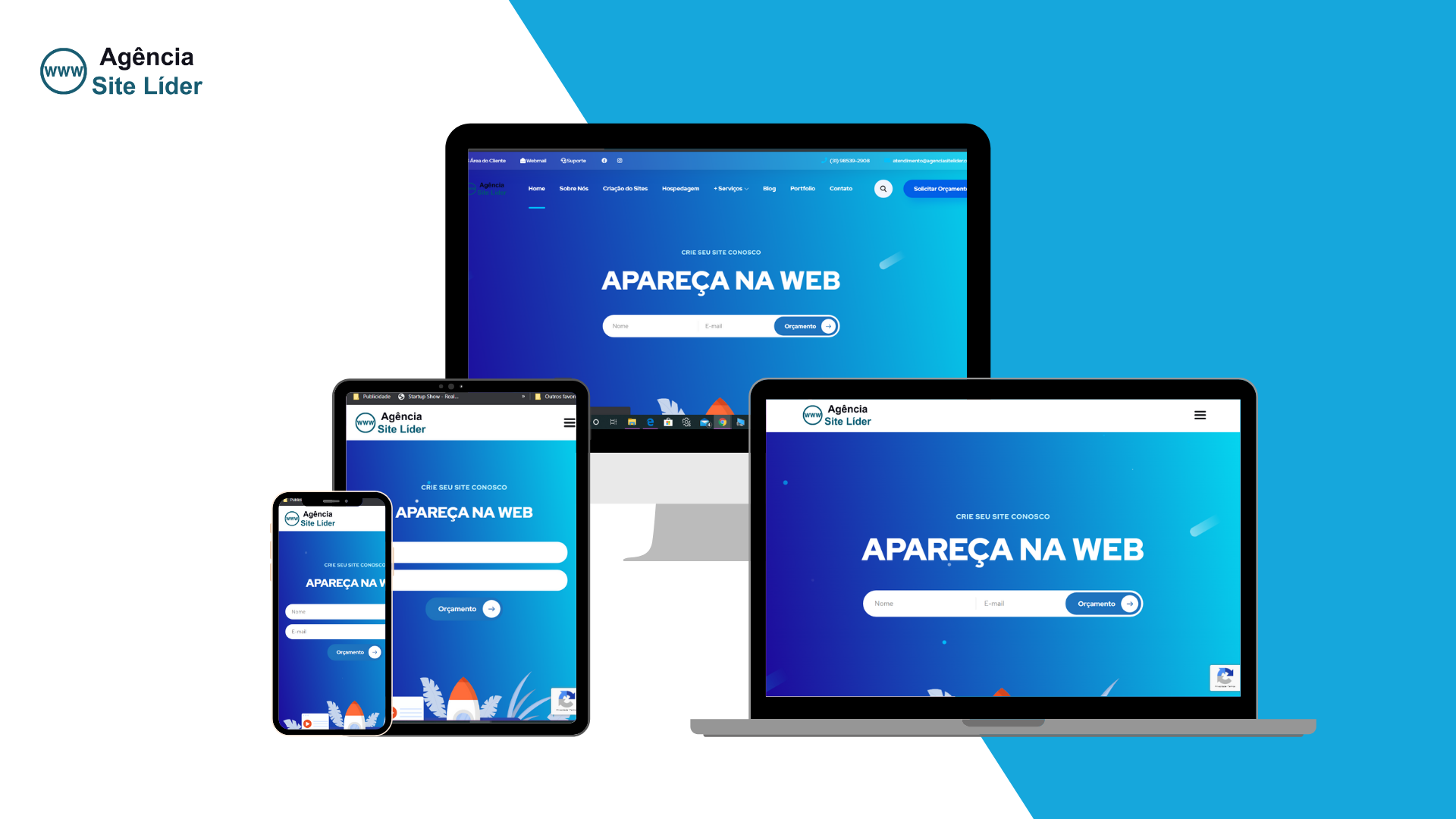
As plataformas móveis se tornaram instrumentos importantes no dia a dia e também na divulgação dos negócios e empreendimentos. Para isto, o empreendedor deve ter um site responsivo. Ou seja, os sites responsivos são aqueles que ajustam o tamanho de suas páginas (alterando o layout) de acordo com o tamanho das telas que estão sendo exibidas, seja elas, os celulares e tablets.
Umas das vantagens de possuir um site responsivo é que facilitar a visualização dos os usuários estejam elas em qualquer equipamentos eletrônico que esteja utilizando. Outra facilidade é que os sites responsivos podem expandir para visualizações de detalhes da página dando um zoom.
Confiras as adaptações nas páginas para sites responsivos:
- Mudanças no layout do site;
- Ferramentas de acesso para os usuários, para facilitar nas telas menores;
- Modificações nas imagens e cores do site;
- Espaços maiores entre os links para que o dedo.
O post O que é um site responsivo? apareceu primeiro em Agência Site Líder Porto Seguro, Bahia - Criar Site Porto Seguro, Criação de Sites Porto Seguro, Criar Sites, Loja Virtual.
]]>O post Qual a importância de criar um site para sua empresa? apareceu primeiro em Agência Site Líder Porto Seguro, Bahia - Criar Site Porto Seguro, Criação de Sites Porto Seguro, Criar Sites, Loja Virtual.
]]>Ainda existem inúmeras vantagens na criação de um site para sua empresa, especialmente se você tiver um trabalho conjunto de marketing digital. Na publicação de hoje, vamos destacamos alguns deles, que expressam bem por que é importante investir na criação de um site e quais são os benefícios que essa estratégia pode trazer para você. Segue!
Criar um site para sua empresa cria credibilidade
A internet já faz parte do cotidiano das pessoas. Além do computador, o espaço virtual está nas mãos de potenciais consumidores por meio de smartphones, que estão evoluindo cada vez mais. Então, as pessoas procuram empresas, serviços, produtos, dúvidas, experiências, ou seja, procuram tudo na internet e estão acostumadas a resolver seus problemas por lá.
Uma empresa que ainda não tem presença digital perde espaço para os concorrentes que o fazem. As pessoas veem essa empresa como ultrapassada e inacessível (já que ela não oferece uma maneira de se comunicar com ela), o que pode prejudicar sua credibilidade.
Maior visibilidade da empresa
Com um site, é possível estar na internet e crescer com um trabalho de marketing digital que possibilite ganhar resultados muito expressivos, atraindo clientes seja eles potenciais, construindo relacionamentos, proporcionando experiências positivas e gerando mais conversões. Além disso, o site quebra as barreiras da localização geográfica.
Dependendo do seu tipo de produto ou serviço, seu desempenho não será mais restrito aos clientes que estão próximos à sua empresa; em vez disso, será possível lidar com clientes de qualquer lugar do país e do mundo.
Possibilidade de novos clientes
Com um site e uma boa estratégia de marketing digital, é possível atrair novos clientes. No marketing digital, existe uma grande variedade de estratégias, técnicas e ações, e é possível contar com a ajuda de profissionais ou agências especializadas para identificar as melhores para sua empresa.
Um bom plano de marketing digital, adequado aos objetivos da sua empresa e ao público que você deseja alcançar, resulta em infinitas possibilidades para atrair novos clientes.
Interação com mídias sociais
Se seu público é fã das mídias sociais, você também precisa estar presente neste universo, e um site pode ajudá-lo a maximizar seus resultados nesses canais (e vice-versa).
Seu site pode ter links que direcionam os visitantes para seus perfis na mídia, por exemplo, e os artigos do blog podem permitir o compartilhamento, comentários e curtidas nas redes sociais. Da mesma forma, através das redes sociais, você pode gerar tráfego para o conteúdo publicado em seu site.
Possibilidade de aumentar as conversões
Por meio do site, a empresa consegue promover seus produtos e serviços de forma visual, dinâmica e atraente, proporcionando uma experiência positiva aos visitantes. Além disso, você pode usar ações que incentivem um relacionamento mais próximo entre a empresa e os visitantes (como a criação de páginas de destino e pop-ups), levando-os à decisão final de compra ou ao fechamento de um contrato.
Dependendo do segmento, também é possível investir em uma ferramenta de orçamento on-line ou em uma loja virtual, aumentando ainda mais as vendas.
Seja encontrado pelos usuários do Google
Como dizemos, as pessoas estão procurando tudo na internet – e, se não encontrarem sua empresa, certamente encontrarão seu concorrente. O Google é o maior mecanismo de pesquisa da Internet e é o que a maioria das pessoas recorre quando tem uma pergunta ou precisa resolver uma necessidade.
Portanto, a criação do site da sua empresa deve ser feita de acordo com as técnicas de SEO (Search Engine Optimization), que permitem aos robôs do Google vê-lo como qualidade e relevante para a experiência dos usuários. Fatores como um servidor rápido e de qualidade, conteúdo bem estruturado e a aplicação correta de tags permitem que seu site seja melhor posicionado nas páginas do Google.
Facilidade de respostas padrão
Sua empresa provavelmente possui uma lista de perguntas quase “padrão” e perguntas comuns à maioria das pessoas. Com um site, você pode criar uma página específica e exclusiva sobre perguntas freqüentes. Essa facilidade para os visitantes encontrarem informações gera um sentimento positivo em relação à empresa, pois facilita sua busca por informações e também ajuda a superar possíveis obstáculos que podem impedir a venda. Além disso, também reduz o número de contatos com sua equipe, deixando-os mais livres para realizar outras tarefas mais importantes no atendimento ao cliente.
Custo reduzido na criação do site
Para tirar proveito de todas as vantagens que já mencionamos, não há necessidade de fazer um investimento muito grande. Certamente, o investimento para criar um site para sua empresa é muito menor do que o necessário para abrir uma loja física ou um escritório. Para entender melhor os custos envolvidos, consulte nosso artigo sobre quanto custa ter um site. O custo que você terá para registrar um domínio e abrir uma conta em um servidor de hospedagem de sites é muito baixo. Estamos falando de R $ 30 por ano para o domínio e R $ 10 por mês para hospedagem. Sem mencionar que, quando você tem uma empresa especializada para isso, o processo também é muito mais simples.
Avaliação de seus clientes
Dependendo do segmento da sua empresa, é interessante que você tenha espaço em seu site para feedback dos clientes. Essa transparência mostra que a empresa está aberta a ouvir e interessada em melhorar seus produtos e processos. Além disso, muitas pessoas gostam de saber o que os outros estão dizendo sobre sua experiência. Avalie a possibilidade de criar um espaço em seu site para avaliações, testemunhos, testemunhos, sugestões, críticas e reclamações (de acordo com o seu negócio). Alternativa à publicidade tradicional A mídia tradicional, como televisão, jornais, rádio e outras publicações impressas, exige um alto investimento tanto na criação quanto na transmissão. Na internet, o investimento em marketing pode ser muito menor e o site da sua empresa pode ser visto por um público mais qualificado, pois a possibilidade de segmentação é muito maior.
Além disso, você tem mais liberdade em relação ao formato em que deseja trabalhar e pode aumentar o potencial de sucesso investindo, por exemplo, em layouts interessantes e atraentes que garantem uma estadia mais longa dos usuários em seu site. Uma dica é pensar na navegabilidade e na facilidade de encontrar as informações em seu site.
Conclusão
Criar um site para sua empresa não é mais um luxo ou um capricho, mas um investimento necessário para se destacar. Você já desfruta de todas as vantagens que apresentamos aqui? Se você ainda não tem um site, que tal começar hoje?
O post Qual a importância de criar um site para sua empresa? apareceu primeiro em Agência Site Líder Porto Seguro, Bahia - Criar Site Porto Seguro, Criação de Sites Porto Seguro, Criar Sites, Loja Virtual.
]]>