O post Criação de sites para Prefeito ou Vereador nas eleições 2020 apareceu primeiro em Agência Site Líder Porto Seguro, Bahia - Criar Site Porto Seguro, Criação de Sites Porto Seguro, Criar Sites, Loja Virtual.
]]>Aumente o poder de sua campanha fortalecendo a comunicação com seu eleitorado, hoje mais do que nunca, sempre Online!
Garanta que todo o fluxo de informações fiquem centralizadas, organizadas em uma única plataforma política de gerenciamento de conteúdo, de marketing e gestão de suas campanhas!!
Integrada com as principais redes sociais, com apenas alguns cliques você compartilha, publica e monitora todo o relacionamento com o seu eleitorado.
Site responsivo! Moderno e dinâmico! Totalmente otimizado para trabalhar o marketing de um candidato político.
Aproveite esse espaço privilegiado para ganhar notoriedade entre o eleitor interligado na rede e mostrar suas reais intenções como candidato.
Tenha seu site político hoje mesmo e comece a estreitar os laços com seu eleitorado
Principais Vantagens
– A melhor maneira de divulgar sua campanha eleitoral é estar na Internet;
– Com um site na internet sua campanha eleitoral estará exposta durante 24 horas por di
– Seus eleitores poderão ter acesso a todas as informações sobre seus projetos, suas idéias e sua biografia,
– Seu eleitores poderão trocar informações e fazer perguntas, o que trará uma confiança muito maior, podendo ser este um fator decisivo na hora de escolherem em quem irão votar.
Por que fazer o seu site na plataforma Agência Site Líder?
Nosso diferencial
A Agência Site Líder é especialista em criar estratégicas na área de TI, nos dedicamos e investimos total atenção na gestão, no planejamento e especialmente, na sua execução de processos. Além de tudo, levamos SEO a sério, seguindo todas as boas práticas, inclusive as definições do Schema.org. Nosso código é totalmente otimizado, seguimos os padrões W3C, e também utilizamos a web-semântica.
Tudo em um único lugar!! Informações que podem ser vistas na palma da sua mão!!
Dados estruturados, garantia de fluxo único de informações e melhor comunicação com todos os envolvidos na organização.
Garanta sua vitória otimizando os seus processos de comunicação de marketing com a Agência Site Líder.
O post Criação de sites para Prefeito ou Vereador nas eleições 2020 apareceu primeiro em Agência Site Líder Porto Seguro, Bahia - Criar Site Porto Seguro, Criação de Sites Porto Seguro, Criar Sites, Loja Virtual.
]]>O post Como escolher o domínio para meu site apareceu primeiro em Agência Site Líder Porto Seguro, Bahia - Criar Site Porto Seguro, Criação de Sites Porto Seguro, Criar Sites, Loja Virtual.
]]>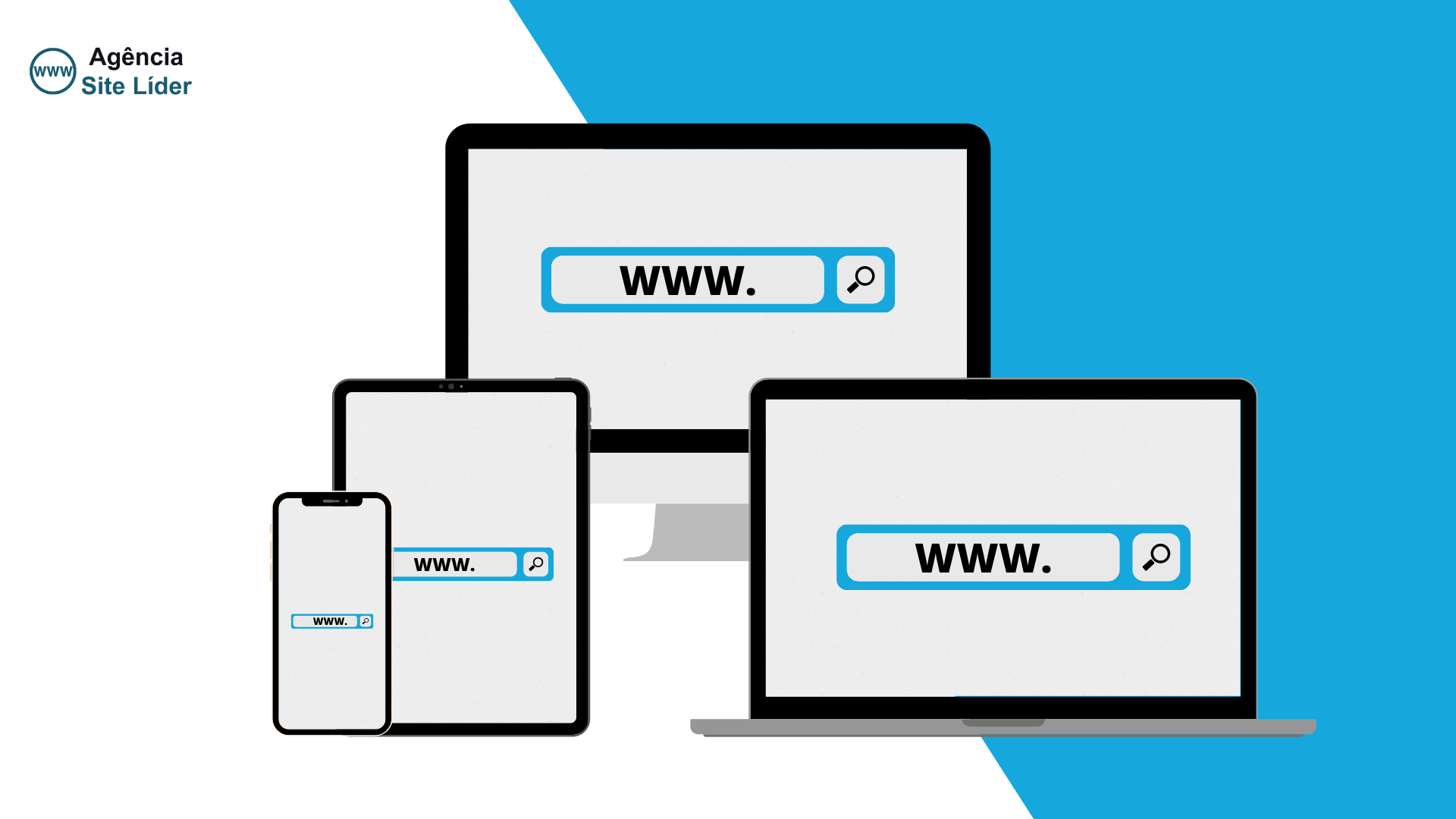
A escolha do nome de domínio para a criação do site terá um grande impacto nas visitas às páginas. Um bom nome que pode ser lembrado pode trazer benefícios a longo prazo, e o site pode ser facilmente encontrado.
Por outro lado, escolhas inadequadas podem afetar adversamente seus negócios. O maior perigo desse tipo de dano reside no fato indetectável.
veja também:
Muitos proprietários de empresas de endereços de Internet escolhem nomes que são difíceis de lembrar e divulgar e não percebem que esse é o problema.
Não existe uma fórmula mágica para escolher o melhor domínio para o seu site, mas você deve seguir algumas regras básicas para fazer uma escolha sábia e razoável.
O post Como escolher o domínio para meu site apareceu primeiro em Agência Site Líder Porto Seguro, Bahia - Criar Site Porto Seguro, Criação de Sites Porto Seguro, Criar Sites, Loja Virtual.
]]>O post Atalhos de teclado para Windows 10: conheça todos os comandos para PC apareceu primeiro em Agência Site Líder Porto Seguro, Bahia - Criar Site Porto Seguro, Criação de Sites Porto Seguro, Criar Sites, Loja Virtual.
]]>Atalhos essenciais:
Nessa lista é possível encontrar os atalhos mais recorrentes e úteis na hora de usar o sistema da Microsoft, como as combinações CTRL + C e CTRL + V. Há ainda atalhos que permitem abrir apps e ferramentas do sistema, como Configurações ou o teclado de emojis, de forma imediata.
| Atalho | Ação |
| CTRL + A | selecionar tudo |
| CTRL + C (ou CTRL + Insert) | copiar itens selecionados para área de transferência |
| CTRL + X | recortar itens selecionados para área de transferência |
| CTRL + V (ou Shift + Insert) | colar itens da área de transferência |
| CTRL + Z | desfazer ação |
| CTRL + Y | refazer ação |
| CTRL + Shift + N | criar nova pasta no desktop ou no Explorador de Arquivos |
| ALT + F4 | fechar janela atual (se nenhuma janela está aberta, opções de desligamento) |
| CTRL + D (ou Delete) | mandar item selecionado para a lixeira |
| Shift + Delete | excluir itens de forma permanente |
| F2 | renomear item selecionado |
| ESC | cancelar tarefa atual |
| ALT + Tab | alternar entre janelas abertas |
| PrtScn | salvar captura de tela na área de transferência |
| Tecla Windows + I | abre aplicativo Configurações |
| Tecla Windows + E | abre Explorador de Arquivos |
| Tecla Windows + A | abre Central de Ações |
| Tecla Windows + D | mostra/oculta o desktop |
| Tecla Windows + L | bloqueia seção atual |
| Tecla Windows + V | abre histórico da área de transferência |
Tecla Windows + . (ou  |
abre o painel de emojis |
| Tecla Windows + PrtScn | captura e salva tela automaticamente na pasta de capturas |
| Tecla Windows + Shift + S | permite capturar parte da tela com a Ferramenta de Captura |
| Tecla Windows + seta esquerda | janela atual para esquerda da tela |
| Tecla Windows + seta direita | janela atual para direita da tela |
Fonte: Microsoft
Atalhos de desktop
Os atalhos abaixo facilitam a navegação pelo desktop do Windows 10. As combinações permitem que o usuário abra aplicativos, navegue por janelas abertas, interaja com ícones e elementos, além de tornarem mais ágil o gerenciamento de múltiplos monitores, ou desktops virtuais.
| Atalho | Ação |
| Tecla Windows + CTRL (ou ESC) | abre o menu iniciar |
| CTRL + setas | altera o tamanho do menu iniciar |
| CTRL + Shift + ESC | abre o Gerenciador de Tarefas |
| CTRL + Shift | alterna o padrão do teclado |
| CTRL + F5 (ou R) | atualiza página ou tela atual |
| CTRL + ALT + Tab | visualiza todos os apps abertos |
| CTRL + setas + espaço | selecionar múltiplos itens no desktop ou Explorador de Arquivos |
| ALT + letra sublinhada | acessa menus |
| ALT + Tab | alterna entre apps abertos |
| ALT + seta esquerda | voltar |
| ALT + seta direita | avançar |
| ALT + PageUp | mover tela para cima |
| ALT + PageDown | mover tela para baixo |
| ALT + ESC | transita entre janelas abertas |
| ALT + espaço | abre caixa de contexto para a janela atual |
| ALT + F8 | revela caracteres de senha em processos de login |
| Shift + clique em ícone | abre nova instância do app (a partir da Barra de Tarefas) |
| CTRL + Shift + clique em ícone | executa app como administrador (a partir da Barra de Tarefas) |
| Shift + clique com botão direito em ícone | mostra menu do app (a partir da Barra de Tarefas) |
| CTRL + clique em ícone | alterna entre todas as instâncias abertas do app (a partir da Barra de Tarefas) |
| CTRL + seta esquerda | move cursor para o início da palavra (em editores e caixas de texto) |
| CTRL + seta direita | move cursor para o final da palavra (em editores e caixas de texto) |
| CTRL + seta pra cima | move cursor para o início do parágrafo (em editores e caixas de texto) |
| CTRL + seta pra baixo | move cursor para o final do parágrafo (em editores e caixas de texto) |
| CTRL + Shift + seta | seleciona todo o parágrafo |
| CTRL + espaço | habilita ou desabilita método de entrada para caracteres chineses (em editores e caixas de texto) |
| Shift + F10 | abre o menu de contexto para o item selecionado |
| F10 | habilita barra de menu em um app |
| Shift + setas | selecionar múltiplos itens |
| Tecla Windows + X | abre menu de acesso rápido |
| Tecla Windows + números de 0 a 9 | abre o app de acordo com a posição numérica na Barra de Ferramentas |
| Tecla Windows + T | alterna entre apps na Barra de Ferramentas |
| Tecla Windows + Alt + números de 0 a 9 | abre menu de opções do app segundo a posição numérica na Barra de Ferramentas |
| Tecla Windows + D | exibe ou oculta o desktop |
| Tecla Windows + M | minimiza todas as janelas |
| Tecla Windows + Shift + M | restaura todas as janelas minimizadas |
| Tecla Windows + Home | minimiza ou maximiza todas as janelas, com exceção da atual |
| Tecla Windows + Shift + seta para cima | estica janela atual para o topo da tela |
| Tecla Windows + Shift + seta para baixo | maximiza ou minimiza janela atual verticalmente, preservando a largura |
| Tecla Windows + Shift + seta esquerda | move janela ativa para o monitor à esquerda |
| Tecla Windows + Shift + seta direita | move janela ativa para o monitor à direita |
| Tecla Windows + S (ou Q) | abre a busca |
| Tecla Windows + Alt + D | abre Data e Hora na Barra de Tarefas |
| Tecla Windows + Tab | abre a Visão de Tarefas |
| Tecla Windows + CTRL + D | cria novo desktop virtual |
| Tecla Windows + CTRL + F4 | fecha desktop virtual atual |
| Tecla Windows + CTRL + seta direita | alterna para desktop virtual à direita |
| Tecla Windows + CTRL + seta esquerda | alterna para desktop virtual à esquerda |
| Tecla Windows + P | abre menu Projetar |
| Tecla Windows + A | abre Central de Ações |
| Tecla Windows + I | abre Configurações |
| backspace | voltar para a tela inicia em Configurações (com o app aberto) |
Fonte: Microsoft
Atalhos para Explorador de Arquivos
A lista a seguir possui atalhos que são úteis para o uso do Explorador de Arquivos do Windows 10. Os códigos facilitam a manipulação de itens, acesso a recursos próprios da ferramenta, além de agilizarem o processo de navegação entre pastas e arquivos.
| Atalho | Ação |
| Tecla Windows + E | abre Explorador de Arquivos |
| ALT + D | seleciona barra de endereço |
| CTRL + E (ou F) | seleciona caixa de busca |
| CTRL + N | abre nova janela |
| CTRL + W | fecha janela atual |
| CTRL + F (ou F3) | inicia busca |
| CTRL + roda do mouse | muda visualização de arquivo e pasta |
| CTRL + Shift + E | expande todas as pastas da hierarquia no painel esquerdo |
| CTRL + Shift + N | cria uma nova pasta |
| CTRL + L | foca na barra de endereço |
| CTRL + Shift + número de 1 a 8 | alterna modo de visualização de pasta |
| ALT + P | exibe painel anterior |
| ALT + Enter | abre janela de propriedades do item selecionado |
| ALT + seta direita | visualizar próxima pasta |
| ALT + seta esquerda (ou backspace) | visualizar pasta anterior |
| ALT + seta pra cima | retorna um nível na hierarquia de pastas |
| F11 | alterna para modo tela cheia |
| F5 | atualizar |
| F2 | renomear item selecionado |
| F4 | alterna foco para a barra de endereços |
| F5 | atualiza painel atual do Explorador de Arquivos |
| F6 | alterna entre elementos da tela |
| Home | desliza para o início da tela |
| End | desliza para o final da tela |
Atalhos do Prompt de Comando
O Prompt de Comando é uma ferramenta poderosa na hora de interagir com o sistema operacional. Há alguns atalhos que tornam o uso do terminal do Windows mais ágil, além de permitirem a realização de ações que não são possíveis com o mouse, como copiar e colar texto.
| Atalho | Ação |
| CTRL + A | selecionar tudo |
| CTRL + C (ou + Insert) | copiar para área de transferência |
| CTRL + V (ou + Shift + Insert) | colar da área de transferência |
| CTRL + M | inicia modo de marcação |
| CTRL + seta pra cima | sobe a tela uma linha |
| CTRL + seta pra baixo | desce a tela uma linha |
| CTRL + F | abre a busca no Prompt |
| seta pra direita ou esquerda | move cursor para direita ou esquerda |
| seta pra cima ou pra baixo | alterna entre histórico de comandos na sessão |
| Page Up | move cursor uma página acima |
| Page Down | move cursor uma página pra baixo |
| CTRL + Home | desliza para o topo da sessão |
| CTRL + End | desliza para o fim da sessão |
Atalhos com a tecla Windows
Os atalhos listados aqui são todos relacionados à tecla Windows. A combinação da tecla permite abrir apps com facilidade, controlar a interface gráfica, gerenciar dispositivos e realizar ações gerais do Windows.
Atalhos com a Tecla Windows
| Atalho | Ação |
| Tecla Windows | abre o menu iniciar |
| Tecla Windows + A | abre a Central de Ações |
| Tecla Windows + S (ou Q) | abre a busca |
| Tecla Windows + D | mostra ou oculta o desktop |
| Tecla Windows + L | bloqueia o dispositivo |
| Tecla Windows + M | minimiza todas as janelas |
| Tecla Windows + B | foca nas notificações da Barra de Tarefas |
| Tecla Windows + C | abre Cortana |
| Tecla Windows + F | abre o Hub de Comentários |
| Tecla Windows + G | abre o Xbox Game Bar |
| Tecla Windows + Y | alterna entrada entre desktop e realidade aumentada |
| Tecla Windows+ O | bloqueia orientação do dispositivo |
| Tecla Windows + T | alterna entre apps da Barra de Tarefas |
| Tecla Windows + Z | troca entrada entre desktop e realidade aumentada |
| Tecla Windows+ J | foca em uma dica de uso (quando usando dicas) |
| Tecla Windows + H | abre ferramenta de ditado |
| Tecla Windows + E | abre o Explorador de Arquivos |
| Tecla Windows + I | abre as Configurações |
| Tecla Windows + R | abre Executar |
| Tecla Windows + K | abre Conectar |
| Tecla Windows + X | abre Acesso Rápido |
| Tecla Windows + V | abre histórico da Área de Transferência |
| Tecla Windows + W | abre área de trabalho do Windows Ink |
| Tecla Windows + U | abre Facilidade de Acesso |
| Tecla Windows + P | abre menu de Projetar |
| Tecla Windows + CTRL + Enter | abre o Narrador |
| Tecla Windows + sinal de mais | aumenta o zoom usando a Lupa |
| Tecla Windows + sinal de menos | diminui o zoom usando a Lupa |
| Tecla Windows + ESC | sai da Lupa |
| Tecla Windows + / | inicia reconversão para chinês (IME) |
| Tecla Windows + , | visualização rápida de desktop |
| Tecla Windows + seta pra cima | maximizar |
| Tecla Windows + seta pra baixo | minimizar |
| Tecla Windows + Home | minimizar ou maximizar toda as janelas, com exceção da atual |
| Tecla Windows + Shift + M | restaura tela minimizada |
| Tecla Windows + Shift + seta pra cima | estica janela atual para topo e base da tela |
| Tecla Windows + Shift + seta pra baixo | minimiza ou maximiza janela atual mantendo largura |
| Tecla Windows + Shift + seta pra esquerda | move janela atual para o monitor à esquerda |
| Tecla Windows + Shift + seta pra direita | move janela atual para o monitor à direita |
| Tecla Windows + seta pra esquerda | ajusta janela atual para metade esquerda da tela |
| Tecla Windows + seta pra direita | ajusta janela atual para metade direita da tela |
| Tecla Windows + número (de 0 a 9) | abre app de acordo com a posição numérica na Barra de Tarefas |
| Tecla Windows + Shift + número (de 0 a 9) | abre outra instância do app de acordo com a posição numérica na Barra de Tarefas |
| Tecla Windows + CTRL + número (de 0 a 9) | alterna para a última janela ativa do app de acordo com a posição numérica na Barra de Tarefas |
| Tecla Windows + ALT + número (de 0 a 9) | abre lista de ações rápidas do app de acordo com a posição numérica na Barra de Tarefas |
| Tecla Windows + CTRL + Shift + número (de 0 a 9) | abre nova instância, como administrador, do app de acordo com a posição numérica na Barra de Tarefas |
| Tecla Windows + CTRL + espaço | alterna para modo de entrada selecionado anteriormente |
| Tecla Windows + espaço | alterna leiaute do teclado e idioma de entrada |
| Tecla Windows + Tab | abre Visão de Tarefas |
| Tecla Windows + CTRL + D | cria novo desktop virtual |
| Tecla Windows + CTRL + F4 | fecha o desktop virtual ativo |
| Tecla Windows + CTRL + seta pra esquerda | alterna para o desktop virtual à esquerda |
| Tecla Windows + CTRL + seta pra direita | alterna para o desktop virtual à direita |
| Tecla Windows + CTRL + Shift + B | aciona o dispositivo quando em tela escura |
| Tecla Windows + PrtScn | gera captura de tela e salva na pasta de capturas automaticamente |
| Tecla Windows + Shift + S | permite criar captura de tela parcial |
| Tecla Windows + Shift + V | percorre as notificações |
| Tecla Windows + CTRL + F | abre a busca por dispositivo na rede |
| Tecla Windows + CTRL + Q | abre a Assistência Rápida |
| Tecla Windows + ALT + D | abre Data e Hora na Barra de Tarefas |
| Tecla Windows + . (ou |
abre o teclado de emojis |
| Tecla Windows + pause | abre as informações do sistema |
O post Atalhos de teclado para Windows 10: conheça todos os comandos para PC apareceu primeiro em Agência Site Líder Porto Seguro, Bahia - Criar Site Porto Seguro, Criação de Sites Porto Seguro, Criar Sites, Loja Virtual.
]]>O post Como testar seu PC para falhas de hardware: dicas e ferramentas para saber apareceu primeiro em Agência Site Líder Porto Seguro, Bahia - Criar Site Porto Seguro, Criação de Sites Porto Seguro, Criar Sites, Loja Virtual.
]]>O equipamento que gera calor ou possui partes móveis tende a falhar com mais frequência. Graças aos testes de hardware do computador, você pode verificar o seu sistema e detectar o hardware com falha antes de tudo falhar.
O que pode dar errado com o hardware do PC?
As partes que mais quebram são ventiladores, unidades de disco rígido, CPUs e GPUs.
A RAM também tende a falhar também. Ele está sendo gravado e reescrito continuamente para (piscou). A memória de estado sólido pode lidar com tantos flashes antes de começar a falhar. O problema também se aplica aos discos rígidos de estado sólido.
A melhor maneira de evitar ser pego de surpresa é realizar testes regulares de diagnóstico de hardware no seu computador. Veja como fazer testes de hardware no Windows 10.
Ferramentas de diagnóstico de hardware do Windows 10
O Windows 10 possui duas ferramentas de diagnóstico de hardware internas. O primeiro analisa o desempenho do sistema no seu computador e o segundo executa testes de memória no seu PC com Windows 10.
Monitor de desempenho
O Performance Monitor é um aplicativo de desktop nativo no Windows 10. É a ferramenta mais holística do sistema operacional para localizar e diagnosticar problemas de hardware e sistema.
Para abrir o aplicativo, procure seu nome na Cortana e clique no link. Pode ser necessário aguardar alguns segundos enquanto o aplicativo coleta dados.
Se você deseja uma rápida visão geral do hardware do seu sistema, use o painel esquerdo para navegar até Relatórios> Sistema> Diagnósticos do sistema> [Nome do computador] .
Ele fornece várias verificações de hardware, software, CPU, rede, disco e memória, além de uma longa lista de estatísticas detalhadas.
Vá um pouco mais fundo e você encontrará gráficos de desempenho ao vivo (em Ferramentas de Monitoramento> Monitor de Desempenho ) e conjuntos de dados personalizáveis (em Conjuntos de Coletores de Dados ).
Diagnostico de memoria do Windows
A unidade central de processamento (CPU) de um computador usa RAM para armazenar informações de curto prazo. Qualquer coisa contida na RAM é perdida quando você desliga a máquina.
Existem muitos sinais de alerta quando sua RAM está quase falhando . Eles incluem pior desempenho, falhas freqüentes, placas de vídeo com falha na inicialização, arquivos de dados corrompidos e informações incorretas de RAM no aplicativo Windows System.
Se você está se perguntando como executar um teste de memória na RAM, precisa usar a ferramenta Diagnóstico de Memória do Windows.
Ele funciona escrevendo e depois lendo a RAM do seu computador. Valores diferentes sinalizam hardware defeituoso.
Para iniciar a ferramenta, pressione Windows + R para abrir a janela Executar , digite mdsched.exe e pressione Enter . O Windows solicitará que você reinicie o computador.
O teste levará alguns minutos para ser concluído. Quando terminar, sua máquina será reiniciada novamente. Você verá os resultados da tela assim que retornar à área de trabalho do Windows.
(Se o Windows não mostrar automaticamente os resultados, abra o Visualizador de Eventos clicando com o botão direito do mouse no botão Iniciar , vá para Logs do Windows> Sistema e encontre o arquivo mais recente chamado MemoryDiagnostic .
Aplicativos de diagnóstico de hardware de terceiros
Se você estiver procurando por algo específico ou um pouco mais poderoso, precisará recorrer a software de terceiros.
Há muito por onde escolher, mas aqui estão quatro dos melhores aplicativos de diagnóstico por computador.
1. MemTest86
O MemTest86 está bem estabelecido como a melhor ferramenta para testar sua RAM no Windows. É mais poderoso que a ferramenta Windows Memory Diagnostic da Microsoft.
O aplicativo possui 13 algoritmos de teste de RAM diferentes e suporta RAM DDR4, DDR2 e DDR3. Você pode inicializá-lo diretamente de um pendrive ou CD, e a Microsoft assinou o código do aplicativo para compatibilidade com o Secure Boot.
Diferentemente da ferramenta Windows, o MemTest86 também possui uma interface gráfica completa.
Download: MemTest86 (Grátis)
2. CrystalDiskInfo
Se você deseja se concentrar em testar seus discos rígidos, instale o CrystalDiskInfo.
O principal recurso do aplicativo é o teste “Auto-monitoramento, análise e tecnologia de relatórios” (SMART). Ele fornece dados sobre vários aspectos de suas unidades, incluindo a taxa de erro de leitura, uma contagem de setores realocados, o tempo de rotação e muito mais.
O CrystalDiskInfo também inclui ferramentas avançadas de gerenciamento de energia e gerenciamento de áudio.
E, se você deixar o aplicativo em execução em segundo plano, ele poderá fornecer alertas ao vivo se as unidades ficarem muito quentes ou sofrerem outras falhas.
Download: CrystalDiskInfo (Grátis)
3. HWiNFO
O HWiNFO está muito à frente do pacote quando se trata da quantidade de informações fornecidas. De fato, se você é novo no mundo dos testes de hardware, recomendamos que você faça uma ampla parte até conhecer melhor os conceitos e a terminologia.
Do ponto de vista de teste de hardware, estamos mais interessados nos recursos de monitoramento de integridade do sistema do aplicativo. Eles fornecem relatórios e gráficos detalhados em tempo real sobre as CPUs, GPUs, placas mãe, unidades e periféricos da sua máquina.
Você também pode baixar vários suplementos que fornecem ao HWiNFO uma funcionalidade extra. Eles incluem sintonizadores de tela, widgets e visualizadores de log.
Download: HWiNFO (Grátis)
4. RWTudo
Por fim, deixaremos uma ferramenta para os super-geeks: RWEverything. Não ganhará nenhum prêmio de design, mas é extraordinariamente poderoso.
Você pode usá-lo para verificar quase todos os aspectos de cada peça de hardware em sua máquina. Mais pertinentemente, você também pode gravar em todo o hardware. Isso significa que você pode ajustar qualquer configuração, por menor que seja.
Aviso: se você não sabe o que está fazendo, não comece a alterar as configurações. Você corre o risco de causar danos irrevogáveis ao seu hardware.
Download: RWEverything (Grátis)
Verifique a integridade da bateria do seu computador
Outra peça de hardware de laptop que é propensa a falhas é a bateria.
Escrevemos sobre cinco ferramentas que ajudarão a testar a saúde da bateria do seu laptop, se você quiser saber mais.
O post Como testar seu PC para falhas de hardware: dicas e ferramentas para saber apareceu primeiro em Agência Site Líder Porto Seguro, Bahia - Criar Site Porto Seguro, Criação de Sites Porto Seguro, Criar Sites, Loja Virtual.
]]>